Jumat, 10 Maret 2017

Tutorial Membuat Ruangan Kerja Pada Aplikasi Blender


Blender
Blender adalah program 3D dan animasi yang bersifat open source, bebas untuk dikembangkan oleh penggunanya dan dapat didistribusikan kembali dan bersifat legal. Perangkat lunak ini digunakan untuk membuat film, animasi, efek visual, model cetal 3D, aplikasi 3D interaktif dan permainan video. Blender memiliki beberapa fitur termasuk pemodelan 3D, penteksturan, penyunting gambar bitmap, penulangan, simulasi cairan dan asap, simulasi partikel, animasi, penyunting video, pemahat digital, dan rendering.

Keunggulan Blender diantaranya:

1.    Arsitektur 3D yang berkualitas

2.    File berukuran kecil

3.    Freeware

4.    Open Source

5.    Bisa digunakan disemua platform yang memiliki spesifikasi cukup

6.    Tool untuk membuat objek 3D lengkap

7.    GUI yang rapih dan user friendly


Saya akan membuat sebuah tutorial animasi dengan tema ruang kerja. Letak animasi di tutorial kali ini adalah saat sebuah kipas angin bergerak berputar-putar seperti baling-baling. Pertama-tama saya akan membuat dinding ruangan kerja.

Klik icon Blender pada desktop. Pertama-tama, untuk mengaktifkan numpad maka klik File > User Preference > pilih Menu Input > klik Emulate Numpad sehingga terdapat tanda ceklis.

Tekan tombol N, kemudian ceklis pilihan ‘Lock Camera to View’.
Hapus objek cube yang ada dengan menekan tombol X atau ‘del’.

Membuat dinding ruang kerja:
Saat membuka blender sudah tersedia objek berupa cube:


Tekan Tab sehingga kita akan masuk ke Edit Mode. Lalu kita akan menghapus beberapa sisi dari cube dengan menekan tombol x (delete) lalu pilih faces. 

 
Kita akan memberikan texture pada objek ini agar terlihat seperti ruangan kerja. Pilih menu Material yang ada di sebelah kanan >> klik New >> ke menu Texture >> klik New >>  ganti Type menjadi ‘Image or Movie’ >> pilih Open untuk memilih gambar yang akan dimasukkan.


Nanti akan tampil gambar yang telah dipilih pada Preview.


Atur ‘Image Mapping’ dan ubah dengan ketentuan berikut:
Coordinates  : Generated
Projection      : Cube


Output dinding saat dirender:


Membuat lantai
Selanjutnya akan dibuat latar belakang (background) menggunakan objek dasar dari plane. Pada Object Mode tekan Shift + A >> pilih Mesh >> plane.


Maka akan tampil sebuah objek plane seperti ini:


Posisikan objek plane dibawah dinding yang sudah kita buat, agar membentuk seperti lantai ruang kerja.


Langkah selanjutnya kita akan memberikan texture pada objek plane ini agar terlihat seperti lantai pada ruang kerja. Pilih menu Material yang ada di sebelah kanan >> klik New >> ke menu Texture >> klik New >>  ganti Type menjadi ‘Image or Movie’ >> pilih Open untuk memilih gambar yang akan dimasukkan. Nanti akan tampil gambar pada Preview.
  

Berikut tampilan gambar yang dipilih pada Preview


Output lantai saat dirender:


Membuat meja
pada objek mode tekan tombol shift+a >> mesh >> cube. Pindah ke edit mode, atur ukuran objek menggunakan tombol s (scale). Buat menjadi pipih dengan mengkombinasikan tombol s + z, kemudian lebarkan dengan tombol s + y. Jika sudah kita akan membuat segmen dengan menekan ctrl+r searah horizontal maupun vertikal.


Pada faces select, kita pilih beberapa bagian kotak seperti dibawah untuk dijadikan kaki meja. Tekan e (extrude) dan tarik kearah bawah sehingga membentuk sebuah kaki meja.

 
Lalu kita buat sebuah pijakan kaki caranya tekan ctrl+r buat beberapa segmen, setelah itu seleksi beberapa bagian kotak dan tekan e untuk mengextrude. Berilah warna sesuai dengan keinginan anda pilih menu properties dengan nama material lalu pilih new dan pilih warna pada diffuse. Tambahkan modifier pada menu modifier pilih subdivision surfaces agar gambar objek lebih halus.


 Membuat kursi
Pertama buat objek baru berbentuk cube, bentuk objek ini menjadi kubus yang pipih. Setelah itu ke edit mode berikan segmen dengan menekan tombol ctrl+r, pada faces select seleksi beberapa bagian kemudian tekan e untuk mengextrude.


Dan tidak lupa untuk menambahkan modifier dan warna, caranya ke menu modifier pilih smooth, material new >> diffuse >> warna


Membuat lemari
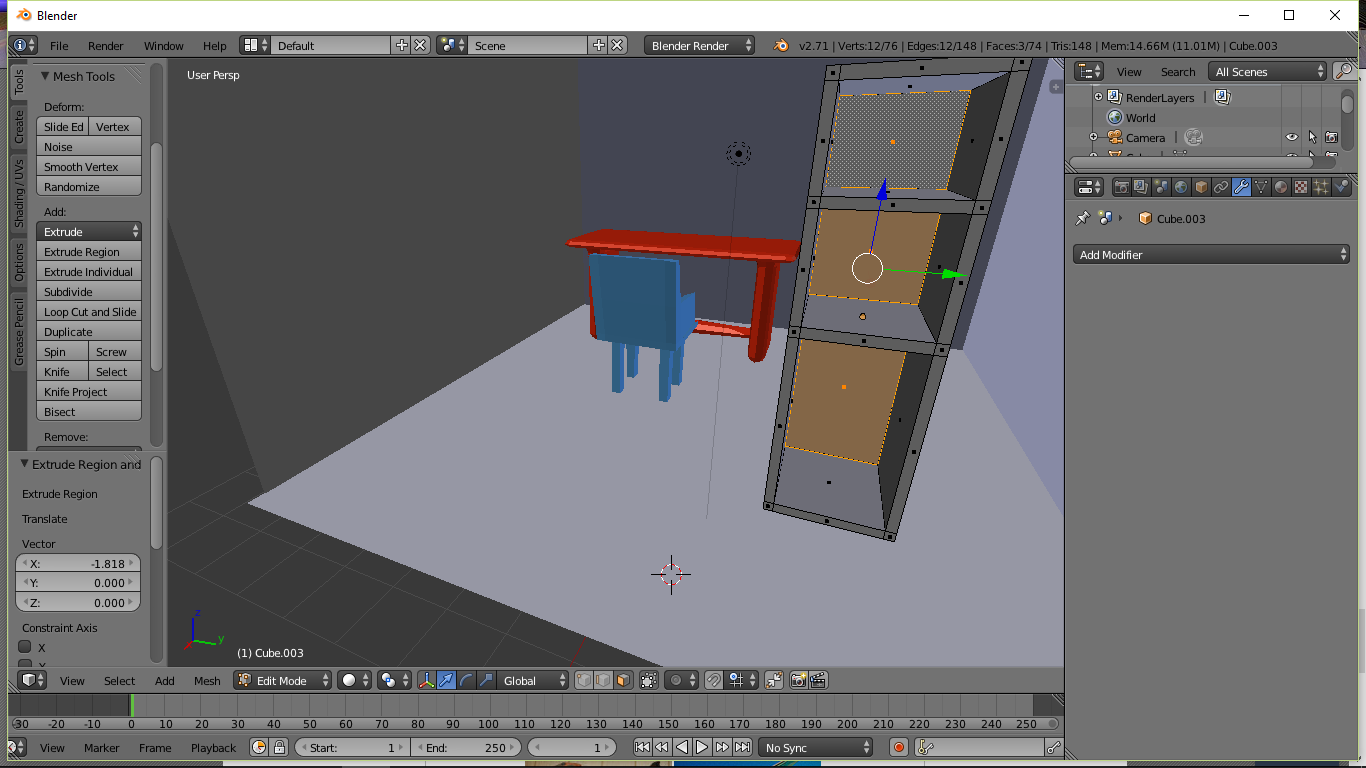
pada objek mode tekan tombol shift+a >> mesh >> cube. Pindah ke edit mode, atur ukuran objek menggunakan tombol s (scale). Buat menjadi panjang dengan mengkombinasikan tombol s + z. Jika sudah kita akan membuat segmen dengan menekan ctrl+r searah horizontal maupun vertikal.

Pada faces select, kita pilih beberapa bagian kotak seperti dibawah untuk dijadikan ruang kosong yang memiliki 3 sekat. Tekan e (extrude) dan tarik kearah dalam sehingga membentuk sebuah lemari.
Membuat buku
Untuk membuat buku saya menggunakan objek cube. Setelah di atur ukurannya pada edit mode kemudian diberi segmen menggunanakan ctrl + r. Tarik vertex yang ada sampai membentuk sebuah buku. Seleksi beberapa face lalu tekan w pilih subdivide.


Setelah itu tekan shift+d untuk memperbanyak/menduplikasi objek buku yg dibuat, dan jangan lupa kita beri warna sesuai keinginan.

Membuat gucci
Untuk membuat gucci saya menggunakan objek cylinder. Setelah di atur ukurannya pada edit mode kemudian diberi segmen menggunanakan ctrl + r. Desain sebisa mungkin membentuk sebuah guci, lalu kita ke menu Modifiers >> pilih subdivision surface naikkan view menjadi 3 dan render menjadi 2.


Membuat komputer, keyboard, dan mouse
Saya menggunakan objek dasar cube untuk membuat komputer. Pertama-tama saya pipihkan kubus, lalu masuk ke Edit Mode dan tekan ctrl + r untuk memberikan segmen. Desain komputer sesuai yang diinginkan. Berikan modifier Subdivision Surface.
Buat pula keyboard beserta mousenya menggunakan cube lalu bentuk seperti gambar di bawah:

Membuat lukisan
Pertama-tama tambahkan objek plane, lalu besarkan ukuran plane dengan perintah s(scale), kemudian masuk ke edit mode >> beri masing-masing segmen horizontal maupun vertikal, buat 2 material yang satu dikasih texture image or movie dan satu lagi diberi warna.

Membuat kipas angin
Dalam pembuatan kipas angin objek yang kita gunakan adalah cone, lalu bentuk ukuran cone lebih besar, kemudian masuk ke edit mode tekan ctrl+r, pilih menu vertex turunkan ujung cone agar berbentuk seperti payung, lalu pilih menu faces sesuaikan segmen agar dapat dihapus dan membetuk sebuah baling-baling, kemudian tambahkan cylinder untuk dijadikan pangkalnya, untuk menggabungkan kedua objek tadi menjadi satu caranya dengan mengklik kedua objek lalu pilih Join yang ada pada Tools Edit, hasilnya seperti dibawah ini:

Selanjutnya tambahkan lagi cylinder untuk pegangan kipas pada atap, buat ukuran cylinder menjadi kecil namun agak sedikit panjang.


Menggerakkan Objek
Untuk membuat animasi dari objek yang telah dibuat, kita menggunakan komponen timeline dan keyframe. Pertama-tama putarkan kipasnya pada frame 0 dengan menekan R + Z, lalu tekan I dan pilih LocRot. Lakukan juga pada frame 20, 40, 60,...dst hingga frame 200.


Untuk mengkonvert animasi ke dalam bentuk video caranya dengan memilih menu Render yang ada pada properties >> lihat menutab Output >> klik tanda folder untuk menentukan dimana tempat penyimpanan video. Disini saya menyimpan pada desktop >> ganti format penyimpanan dengan ‘AVI JPEG’ seperti gambar berikut:


Output akhir saat dirender:


Tutorial Simulasi Jaringan Router Pada Software Cisco Packet Tracer


Cara Membuat Simulasi Jaringan Router - Dalam artikel tutorial simulasi jaringan cisco packet tracer kali ini, saya akan membahas tentang cara bagaimana membuat jaringan dengan menggunakan router sebagai penghubungnya.

Sebelum melakukan praktek membuat design jaringan dengan router, mari kita kenali dahulu apa sebenarnya yang dimaksud dengan router itu sendiri.
Router pada umumnya adalah sebagai penghubung antar dua atau lebih jaringan untuk meneruskan data dari satu jaringan ke jaringan lainnya. Namun router berbeda dengan Switch, karena Switch hanya digunakan untuk menghubungkan beberapa komputer dan membentuk LAN (local area network). Sedangkan router digunakan untuk menghubungkan antar satu LAN dengan LAN yang lainnya.

Oke, setelah kita mengetahui pengertian dasar dari perangkat router, mari kita memulai praktek membuat simulasi jaringan dengan router.

1. Buatlah desain Jaringan seperti gambar dibawah ini


Yang kita butuhkan hanyalah 1 router, 2 komputer dan semua perangkat tersebut dihubungkan dengan menggunakan kabel cross-over.


2. Lalu kita setting ip-adress masing-masing komputer. Karena kelebihan router adalah dapat menghubungkan network yang berbeda, mari kita buat ip adress yang sangat berbeda, yaitu :

- PC0
> Ip adress : 200.200.10.2
> Subnetmask : 255.255.255.0
> Gateway : 200.200.10.1

- PC1
> Ip adress : 192.168.10.2
> Subnetmask : 255.255.255.0
> Gateway : 192.168.10.1
Ip adress PC0

 
3. Setelah semua komputer tadi sudah tersetting ip adressnya, sekarang kita berlanjut pada setting perangkat router, oke mari kita mulai dengan memasukkan gateway masing-masing komputer ke router.

Caranya, klik 2X pada device Router, setelah itu klik pada tab Config, lalu lihat daerah interface. Masukkan gateway PC0 pada fastethernet 0/0, lalu masukan gateway PC1 pada Fastethernet 0/1.

Lihat gambar dibawah ini, itu adalah contoh memasukkan gateway PC0 pada Fastethernet 0/0, lakukan hal yang sama pada PC1.


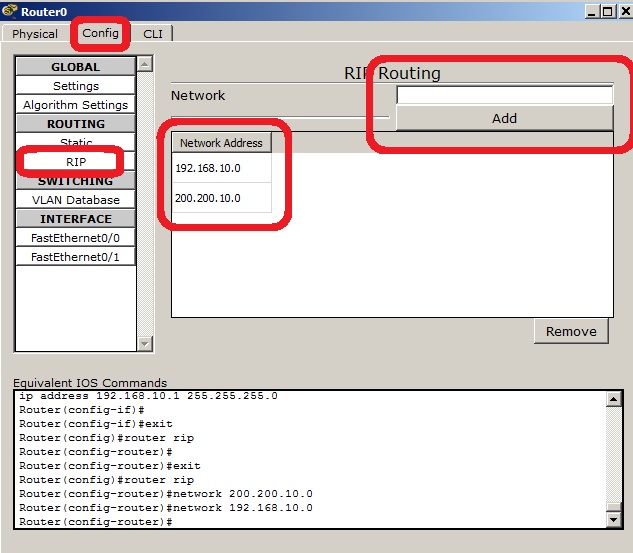
4. Setting router belum selesai, setelah pada setting interface, kita lanjut pada setting routing, klik RIP (Routing).

Masukan network dari setiap device PC, yaitu PC0 > 200.200.10.0 dan PC1 > 192.168.10.0 lalu klik add setiap memasukan 1 network (Jadi disini kita add 2x).


5. Kita masuk pada tahap terakhir, yaitu pengecekan sambungan jaringan antar dua perangkat komputer tersebut, cara yang paling umum adalah dengan melakukan ping pada fitur command prompt.

Di sini kita coba ping dari PC0 ke PC1, klik 2x Pada PC0 lalu klik tab desktop, klik command prompt, lalu ketikkan ...
ping 192.168.10.2

Jika muncul tulisan yang berujung TTL dan sebagainya, maka Tutorial Membuat Desain Simulasi Jaringan Router - Computer Direct, dinyatakan berhasil.

Minggu, 13 November 2016

Cara dan Prosedur Mendirikan Badan Usaha : PT (Perseroan Terbatas)


Perseroan Terbatas adalah badan hukum dan jumlah modal perusahaan yang terdaftar di anggaran dasar. Kekayaan perusahaan terpisah dari kekayaan pribadi pemilik yang memiliki properti sendiri. Setiap orang dapat memiliki lebih dari satu saham yang menjadi bukti pemilikan perusahaan. Pemegang Saham telah kewajiban, saham yang dimiliki sebanyak terbatas.
Jika utang perusahaan melebihi kekayaan perusahaan, maka kelebihan utang tersebut tidak menjadi tanggung jawab para pemegang saham. Jika perusahaan mendapatkan manfaat dari keuntungan dibagikan sesuai dengan ketentuan yang ditetapkan. Pemegang Saham akan menerima keuntungan yang disebut dividen tergantung pada jumlah keuntungan perseroan terbatas.

Selain berasal dari saham, modal PT juga bisa berasal dari obligasi. Keuntungan yang diperoleh oleh pemilik obligasi adalah bahwa mereka mendapatkan tingkat bunga tetap terlepas dari laba atau rugi perseroan terbatas.

Proses Pendirian PT

1. Tahap Pengajuan Nama PT.
Pengajuan nama perusahaan ini didaftarkan oleh notaris melalui Sistem Administrasi Badan Hukum (Sisminbakum) Kemenkumham. Adapun persyaratan yang dibutuhkan sebagai berikut:
·         Melampirkan asli formulir dan pendirian surat kuasa;
·         Melampirkan photocopy Kartu Identitas Penduduk (“KTP”) para pendirinya dan para pengurus perusahaan;
·         Melampirkan photocopy Kartu Keluarga (“KK”) pimpinan/pendiri PT.
Proses ini bertujuan untuk akan melakukan pengecekan nama PT (apakah Nama PT tersebut sudah gunakan atau tidak?), dimana pemakaian PT tidak boleh sama atau mirip sekali dengan nama PT yang sudah ada maka yang perlu siapkan adalah 2 (dua) atau 3 (tiga) pilihan nama PT, usahakan nama PT mencerminkan kegiatan usaha anda. Disamping itu, pendaftaran nama PT ini bertujuan untuk mendapatkan persetujuan dari instansi terkait (Kemenkumham) sesuai dengan UUPT dan Peraturan Pemerintah Republik Indonesia Nomor 43 Tahun 2011 Tentang Tata Cara Pengajuan dan Pemakaian Nama Perseroan Terbatas.

2) Tahap Pembuatan Akta Pendirian PT.
Pembuatan akta pendirian dilakukan oleh notaris yang berwenang diseluruh wilayah negara Republik Indonesia untuk selanjutnya mendapatkan pesetujuan dari Menteri Kemenkumham.
Patut untuk dipahami, terdapat hal-hal yang perlu diperhatikan dalam pembuatan akta ini, yaitu:
1.      Kedudukan PT, yang mana PT harus berada di wilayah Republik Indonesia dengan menyebutkan nama Kota dimana PT melakukan kegiatan usaha sebagai Kantor Pusat;
2.      Pendiri PT minimal 2 orang atau lebih;
3.      Menetapkan jangka waktu berdirinya PT: selama 10 tahun, 20 tahun atau lebih atau bahkan tidak perlu ditentukan lamanya artinya berlaku seumur hidup;
4.      Menetapkan Maksud dan Tujuan serta kegiatan usaha PT;
5.      Akta Notaris yang berbahasa Indonesia;
6.      Setiap pendiri harus mengambil bagian atas saham, kecuali dalam rangka peleburan;
7.      Modal dasar minimal Rp.50.000.000,- (lima puluh juta Rupiah) dan modal disetor minimal 25% (duapuluh lima perseratus) dari modal dasar;
8.      Minimal 1 orang Direktur dan 1 orang Komisaris; dan
9.      Pemegang saham harus WNI atau Badan Hukum yang didirikan menurut hukum Indonesia, kecuali PT dengan Modal Asing atau biasa disebut PT PMA.

3) Tahap Pembuatan Surat Keterangan Domisili Perusahaan (SKDP).
Permohonan SKDP diajukan kepada kantor kelurahan setempat sesuai dengan alamat kantor PT anda berada, yang mana sebagai bukti keterangan/keberadaan alamat perusahaan (domisili gedung, jika di gedung). Persyaratan lain yang dibutuhkan adalah: photocopy Pajak Bumi dan Bangunan (PBB) tahun terakhir, Perjanjian Sewa atau kontrak tempat usaha bagi yang berdomisili bukan di gedung perkantoran, Kartu Tanda Penduduk (KTP) Direktur, Izin Mendirikan Bangun (IMB) jika PT tidak berada di gedung perkantoran.


4) Tahap Permohonan Nomor Pokok Wajib Pajak (NPWP).
Permohonan pendaftaran NPWP diajukan kepada Kepala Kantor Pelayanan Pajak sesuai dengan keberadaan domisili PT. Persyaratan lain yang dibutuhkan, adalah: NPWP pribadi Direktur PT, photocopy KTP Direktur (atau photocopy Paspor bagi WNA, khusus PT PMA), SKDP, dan akta pendirian PT.
5) Tahap berikutnya pengesahan Anggaran Dasar Perseroan oleh Menteri Kemenkumham.
Permohonan ini diajukan kepada Menteri Kemenkumham untuk mendapatkan pengesahan Anggaran Dasar Perseroan (akta pendirian) sebagai badan hukum PT sesuai dengan UUPT. Persyaratan yang dibutuhkan antara lain:
·         Bukti setor bank senilai modal disetor dalam akta pendirian;
·         Bukti Penerimaan Negara Bukan Pajak (PNBP) sebagai pembayaran berita acara negara;
·         Asli akta pendirian.

6) Mengajukan Surat Izin Usaha Perdagangan (SIUP).
SIUP ini berguna agar PT dapat menjalankan kegiatan usahanya. Namun perlu untuk diperhatikan bahwa setiap perusahaan patut membuat SIUP, selama kegiatan usaha yang dijalankannya termasuk dalam Klasifikasi Baku Lapangan Usaha Indonesia (KBLUI) sebagaimana Peraturan Kepala Badan Pusat Statistik Nomor 57 Tahun 2009 Tentang Klasifikasi Baku Lapangan Usaha Indonesia.
Permohonan pendaftaran SIUP diajukan kepada Kepala Suku Dinas Perindustrian dan Perdagangan dan/atau Koperasi Usaha Mikro Kecil Menengah dan Perdagangan kota atau kabupaten terkait sesuai dengan domisili PT. Adapun klasifikasi dari SIUP berdasarkan Peraturan Menteri Perdagangan No.39/M-DAG/PER/12/2011 Tentang Perubahan Kedua Atas Peraturan Menteri Perdagangan No.36/M-DAG/PER/9/2007 tentang Penerbitan Surat Izin Usaha Perdagangan adalah sebagai berikut:
1.      SIUP Kecil, wajib dimiliki oleh perusahaan perdagangan yang kekayaan bersihnya lebih dari Rp. 50.000.000,- (lima puluh juta rupiah) sampai dengan paling banyak Rp. 500.000.000,- (lima ratus juta Rupiah) tidak termasuk tanah dan bangunan tempat usaha;
2.      SIUP Menengah, wajib dimiliki oleh perusahaan perdagangan yang kekayaan bersihnya lebih dari Rp. 500.000.000,- (lima ratus juta rupiah) sampai dengan paling banyak Rp. 10.000.000.000,- (sepuluh milyar Rupiah) tidak termasuk tanah dan bangunan tempat Usaha;
3.      SIUP Besar, wajib dimiliki oleh perusahaan perdagangan yang kekayaan bersihnya lebih dari Rp. 10.000.000.000,- (sepuluh milyar Rupiah) tidak termasuk tanah dan bangunan tempat usaha.
7) Mengajukan Tanda Daftar Perusahaan (TDP).
Permohonan pendaftaran diajukan kepada Kepala Suku Dinas Perindustrian dan Perdagangan dan/atau Koperasi Usaha Mikro Kecil Menengah dan Perdagangan kota atau kabupaten terkait sesuai dengan domisili perusahaan. Bagi perusahaan yang telah terdaftar akan diberikan sertifikat TDP sebagai bukti bahwa perusahaan/badan usaha telah melakukan wajib daftar perusahaan sesuai dengan Peraturan Menteri Perdagangan Republik Indonesia No.37/M-DAG/PER/9/2007 tentang Penyelenggaraan Pendaftaran Perusahaan.
8) Tahap Berita Acara Negara Republik Indonesia (BNRI).
Setelah perusahaan melakukan wajib daftar perusahaan dan telah mendapatkan pengesahan dari Menteri Kemenkumham, maka harus di umumkan dalam BNRI dari perusahaan yang telah diumumkan dalam BNRI, maka PT telah sempurna statusnya sebagai badan hukum.


Source : http://www.legal4ukm.com/pendirian-perseroan-terbatas-pt/